Grundlagen
Das erwartet Sie im Kurs:
| Kapitel | Inhalt | Blatt in der Arbeitsmappe |
|---|---|---|
| 1 · Oberfläche & Daten einlesen | Was ist Excel, Dateiformate, Menüband, Navigieren, Daten in Spalten trennen, Zellen auswählen, automatisch ausfüllen | 1 Einlesen |
| 2 · Sortieren und Filtern | Fragen zum Datensatz ohne Formeln beantworten | 2 Filtern |
| 3 · Formeln | Rechnen, Funktionen wie SUMME, MITTELWERT, MIN, MAX, Fenster fixieren | 3 Formeln |
| 4 · Tabellen | Daten als Tabelle, Datenschnitt | 4-6 Tabelle |
| 5 · Formeln II | Formeln mit Tabellennamen, SUMMEWENN, ZÄHLENWENN | 4-6 Tabelle |
| 6 · Namen definieren | Berechnungen überprüfen, Zellen benennen | 4-6 Tabelle |
| 7 · Datenformatierung | Zeilen und Spalten löschen, Zahlenformate, bedingte Formatierung, absolute und relative Zellbezüge | 7 Datenformat |
| 8 · Grafiken | Boxplot, gruppierter Boxplot, Histogramm | 8 Grafiken |
| 9 · Abschlussaufgabe | Immobilienpreise Berlin und Hamburg | eigene Datei |
Oberfläche & Daten einlesen
1 Einlesen
Excel ist ein Tabellenkalkulationsprogramm, das von Microsoft entwickelt wurde. Es ist Teil des Microsoft-Office-Pakets und sowohl für Windows als auch für Mac verfügbar.
Hauptverwendungszwecke
- Datenanalyse: Große Mengen von Daten organisieren, analysieren und interpretieren.
- Berichterstellung: Berichte mit Diagrammen, Grafiken und Tabellen erstellen.
- Buchhaltung und Finanzen: Ausgaben verfolgen, Budgets erstellen, Finanzmodelle rechnen.
- Planung und Organisation: Zeitpläne, Projektmanagement, Aufgabenlisten.
- Berechnungen: Komplexe mathematische und statistische Berechnungen durchführen.
Erstellen, Speichern und Öffnen
- Erstellen: Datei > Neu und eine leere Arbeitsmappe oder eine Vorlage wählen.
- Speichern: Beim ersten Mal Datei > Speichern unter, Speicherort wählen und Dateinamen eingeben. Danach genügt Strg + S (Mac: cmd + S).
- Download: Öffnen Sie die Arbeitsmappe Excel-Basis_Arbeitsmappe.xlsx in Excel und gehen Sie auf das Blatt
1 Einlesen. Klappt das nicht, nehmen Sie die CSV- oder TXT-Datei: cookie_cats2.csv · cookie_cats2.txt
Dateiformate in Excel
Es gibt verschiedene Formate, die für unterschiedliche Zwecke sinnvoll bzw. notwendig sind.
- .xlsx: Das Standardformat für Excel-Arbeitsmappen. Es speichert Daten, Formeln, Formatierungen und Diagramme, aber keine Makros.
- .xlsm: Wie .xlsx, speichert zusätzlich Makros mit VBA-Code (Thema im Excel-Kurs II).
- .csv (Comma-Separated Values): Ein einfaches Textformat, bei dem die Werte durch Kommas getrennt sind. Es speichert keine Formeln oder Formatierungen, kann aber von fast jedem Programm gelesen werden. Ein wichtiges Format! Alternativ gibt es .txt-Dateien.
- Andere Formate: zum Beispiel .xls (älteres Excel-Format), .xlt (Vorlagen) und .xltx (neuere Vorlagen). Wählen Sie immer das Format, das zum Zweck passt.
Die Excel-Oberfläche
- Menüband: am oberen Rand des Fensters, mit Registerkarten wie Start, Einfügen, Seitenlayout. Jede Registerkarte bündelt Befehle für bestimmte Aufgaben.
- Arbeitsblätter: Eine Excel-Datei kann aus mehreren Arbeitsblättern bestehen, die als Reiter am unteren Rand angezeigt werden. Jedes Arbeitsblatt ist eine eigene Tabelle.
- Zellen: das Grundelement. Eine Zelle ist der Schnittpunkt einer Zeile und einer Spalte und kann Daten, Formeln oder Funktionen enthalten.
- Zeilen und Spalten: Zeilen verlaufen waagerecht und sind nummeriert (1, 2, 3, …). Spalten verlaufen senkrecht und tragen Buchstaben (A, B, C, … und danach AA, AB, …).
Zellen, Zeilen und Spalten auswählen
- Zellen: Klicken Sie auf die Zelle C4. Für eine Mehrfachauswahl halten Sie Strg gedrückt (Mac: cmd) und klicken Sie auf C10 und C15. Beachten Sie die Statusleiste unten rechts: Drei Werte sind ausgewählt, die Summe beträgt 312 und der Mittelwert 104.
- Spalten: Markieren Sie die gesamte Spalte C. Trotz der Überschrift berechnet Excel den Mittelwert der Daten.
- Zeilen: Markieren Sie Zeile 8, halten Sie Strg gedrückt und markieren Sie Zeile 28. Schauen Sie wieder unten rechts: 10 Werte sind ausgewählt, die Summe beträgt 4161 und der Mittelwert 1040,25. Was ist passiert?
Daten eingeben und automatisch ausfüllen
Ziel: zwei neue, vollständig ausgefüllte Spalten.
- Klicken Sie in Zelle F1 und schreiben Sie
Datensatzhinein, in F2Cats. - Klicken Sie in Zelle G1 und schreiben Sie
Nrhinein, in G21. - Bewegen Sie den Mauszeiger über die untere rechte Ecke der Zelle F2. Es erscheint ein kleines Quadrat, der Anfasser.
- Halten Sie die linke Maustaste gedrückt und ziehen Sie bis Zeile 10. Excel füllt die Zellen automatisch mit Cats.
- Machen Sie dasselbe mit Zelle G2, halten Sie dabei aber Strg gedrückt. Excel zählt jetzt hoch: 1, 2, 3, …
Der Datensatz hat 40.077 Zeilen. Die Spalte bis ganz nach unten zu ziehen, ist nicht sinnvoll. In Zelle F10 genügt ein Doppelklick auf den Anfasser. Bei G10 ist es etwas schwieriger: Markieren Sie erst G2 bis G10, dann ist ein Doppelklick auf den Anfasser sinnvoll.
Sortieren und Filtern
2 Filtern
Sie sollen jetzt konkrete Fragen zum Datensatz beantworten. Statt Formeln nutzen Sie dafür nur die Funktionen Filtern und Sortieren.
Die Fragen:
- Welcher User hat insgesamt die meisten Spielrunden absolviert?
- In welcher Spielergruppe gibt es mehr User: Gate 30 oder Gate 40?
- Bei wie vielen Nutzern stehen sowohl retention_1 als auch retention_7 auf TRUE?
- Aus welcher Gruppe, Gate 30 oder Gate 40, stammt der Spieler, der genau 1000 Runden gespielt hat? Gibt es mehr als einen?
- Welcher User hat in Gate 30 bzw. Gate 40 die meisten Runden gespielt, obwohl beide Retention-Werte (1 und 7) auf FALSE stehen?
Sortieren und Filtern
- Klicken Sie in die erste Zeile einer beliebigen Spalte zwischen A und G, in der Ihre Daten stehen. In der Arbeitsmappe beginnen die Daten im Blatt
2 Filternin Zeile 15. - Gehen Sie im Menüband auf Start > Sortieren und Filtern > Filtern.
- In der Kopfzeile jeder Spalte erscheint ein Dropdown-Menü. Damit sortieren und filtern Sie die Daten.
Frage 1: Welcher User hat insgesamt die meisten Spielrunden absolviert?
Sortieren Sie die Spalte C (sum_gamerounds) über das Dropdown-Menü absteigend.
Frage 2: In welcher Spielergruppe gibt es mehr User?
- Filtern Sie die Spalte B über das Dropdown-Menü nach gate_30 (Haken bei gate_40 entfernen).
- Klicken Sie in die erste Datenzelle der Spalte B.
- Halten Sie Strg + Umschalt gedrückt und drücken Sie ↓. Die gesamte Spalte B ohne Kopfzeile ist markiert.
- Lesen Sie unten rechts die Anzahl ab.
- Mit Strg + ↑ kommen Sie zurück an den Anfang der Tabelle. Gate 40 zählen Sie genauso.
Jetzt Sie: Fragen 3 bis 5
Beantworten Sie die Fragen 3 bis 5 selbst und tragen Sie die Antworten im Blatt 2 Filtern in die gelben Zellen ein. Die Kontrolle daneben zeigt, ob es stimmt.
- Entfernen Sie vor jeder Frage die alten Filter.
- Für Frage 4 brauchen Sie im Dropdown von sum_gamerounds den Zahlenfilter > Ist gleich….
- Für Frage 5 kombinieren Sie Filter und Sortieren.
Formeln
3 Formeln
Wie viele Runden wurden insgesamt gespielt, wie viele im Durchschnitt, und wie viele Spieler sind es überhaupt? Diese Kennzahlen berechnen Sie jetzt mit Formeln.
Formeln in Excel anwenden
Formel-Eingabe starten
- Klicken Sie auf die Zelle, in der die Formel stehen soll.
- Beginnen Sie mit einem Gleichheitszeichen
=. So weiß Excel, dass eine Formel folgt.
Einfache mathematische Operationen
| Rechenart | Beispiel |
|---|---|
| Addition | =3+5 oder =C2+C3 (ausschreiben oder in die Zelle klicken) |
| Subtraktion | =C2-C3 |
| Multiplikation | =C3*C2 |
| Division | =C3/C2 |
Funktionen verwenden
Nach dem Gleichheitszeichen geben Sie den Namen der Funktion ein, zum Beispiel SUMME für eine Summe. Um die Spielrunden der Zeilen 2 bis 10 zu addieren, schreiben Sie =SUMME(C2:C10) oder Sie tippen =SUMME( und markieren die Zellen C2 bis C10 mit der Maus.
Verweis auf andere Zellen
- Sie verweisen auf eine Zelle über ihren Namen, zum Beispiel
A1. - Für Bereiche nehmen Sie einen Doppelpunkt, zum Beispiel
A1:A10.C:Cist die ganze Spalte C.
Formel abschließen, bearbeiten, kopieren
- Mit Enter schließen Sie die Formel ab. Das Ergebnis erscheint in der Zelle.
- Zum Bearbeiten doppelklicken Sie auf die Zelle oder ändern die Formel oben in der Bearbeitungsleiste.
- Um eine Formel auf benachbarte Zellen anzuwenden, ziehen Sie den Anfasser unten rechts in der Zelle nach unten oder zur Seite.
Kennzahlen
| Frage | Formel | Antwort |
|---|---|---|
| Wie viele Spielrunden wurden insgesamt gespielt? | =SUMME(C:C) |
2053681 |
| Wie viele Spielrunden wurden im Durchschnitt gespielt? | =MITTELWERT(C:C) |
51,24338149 |
| … gerundet auf eine Nachkommastelle? | =RUNDEN(K3;1) |
51,2 |
| Wie viele Spielrunden wurden im Median gespielt? | =MEDIAN(C:C) |
16 |
| Wie viele User bzw. Zeilen hat der Datensatz? | =ANZAHL(C:C) |
40077 |
| Wie hoch ist das Maximum der Spielrunden? | =MAX(C:C) |
2961 |
| Wie hoch ist der Modus der Spielrunden? | =MODUS.EINF(C:C) |
1 |
Im Blatt 3 Formeln stehen die Fragen in Spalte J, Ihre Formeln kommen in die gelben Zellen der Spalte K. Die Formel für gerundet bezieht sich deshalb auf K3, das ist der Mittelwert.
=MIN(C:C): das Minimum.=ANZAHL2(C:C): zählt alle gefüllten Zellen, auch Text. Deshalb ist das Ergebnis um eins größer als beiANZAHL: die Überschrift.=RUNDEN(MITTELWERT(C:C);1): Funktionen lassen sich ineinander schachteln. So geht das Runden in einem Schritt.
Jetzt Sie: Kennzahlen
Tragen Sie die Formeln im Blatt 3 Formeln in K2 bis K8 ein, wer schnell ist auch K9 bis K11. Spalte M gibt einen Ansatz, Spalte N kontrolliert. Tippen Sie die Formeln selbst, eine abgetippte Zahl zählt nicht.
Fenster fixieren
Ich will Ihnen die Freude nicht nehmen, aber probieren Sie einmal Folgendes aus: Setzen Sie für die Spielrunden den Zahlenfilter auf die Top 3 (Zahlenfilter > Top 10…, dann 3 eintragen). Einige Ihrer Berechnungen sind nicht mehr sichtbar. Das passiert, weil alle Zeilen unterhalb der Top 3 ausgeblendet werden, und Ihre Berechnungen stehen genau in diesen Zeilen.
Es gibt mehrere Möglichkeiten, das zu beheben. Eine häufige: die gesamte Datentabelle nach unten verschieben.
Anleitung: Daten verschieben und Fenster fixieren
- Entfernen Sie zunächst alle gesetzten Filter.
- Klicken Sie in eine beliebige Zelle Ihrer Daten und drücken Sie Strg + A, um die gesamte Tabelle auszuwählen.
- Fassen Sie die Auswahl am Rand an und ziehen Sie sie nach unten, sodass die Überschrift in Zeile 15 steht.
- Verschieben Sie Ihre Kennzahlen (J1 bis K11) genauso nach A1. Die Formeln stehen danach in Spalte B.
- Klicken Sie in Zelle A16, die erste Datenzeile.
- Gehen Sie im Menüband auf Ansicht > Fenster fixieren > Fenster fixieren.
- Scrollen Sie nach unten: Die oberen Zeilen mit Kennzahlen und Überschrift bleiben stehen.
☕ Pause
Tabellen
4-6 Tabelle
Ihre Daten sollen übersichtlicher und leichter zu filtern sein, auch für jemanden, der die Datei zum ersten Mal sieht.
Tabelle definieren
Oft ist es sinnvoll, Daten in Excel in eine Tabelle umzuwandeln. Tabellen haben viele Vorteile: Formeln werden automatisch erweitert, Filtern und Sortieren gehen leichter, und alles ist übersichtlicher. Bei großen Datenmengen spart das viel Arbeit.
Anleitung: Tabelle einfügen
- Klicken Sie in eine Zelle Ihrer Daten.
- Klicken Sie im Menüband auf Einfügen > Tabelle.
- Bestätigen Sie mit OK (der Haken bei Tabelle hat Überschriften bleibt gesetzt).
- Im Menüband erscheint die neue Registerkarte Tabellenentwurf.
- Vergeben Sie dort links einen Tabellennamen:
Cats.
Datenschnitt einfügen
Ein Datenschnitt ist ein Bedienfeld, mit dem Sie eine Tabelle, PivotTable oder ein PivotChart per Klick filtern. Das ist besonders praktisch, wenn Sie Ihre Daten anderen zeigen.
Anleitung: Datenschnitt einfügen
- Klicken Sie im Menüband Tabellenentwurf auf Datenschnitt einfügen.
- Wählen Sie die Merkmale version, retention_1 und retention_7 aus.
- Ziehen Sie die Kästen nach oben neben die Kennzahlen, in den freien Bereich C1 bis H13.
Formeln II
4-6 Tabelle
Sie fahren in den Urlaub, und eine Vertretung übernimmt Ihre Aufgaben, auch Ihre Excel-Datei. Dann muss die Datei gut organisiert sein und jede Berechnung leicht nachvollziehbar.
Nehmen wir die Zelle B2, in der die Summe der Spielrunden steht. Man sieht zwar, dass sie aus Spalte C berechnet wird, aber =SUMME(C:C) sagt nicht, was in Spalte C steht.
Deshalb berechnen wir Summe und Mittelwert noch einmal, diesmal mit dem Namen der Tabelle. Schreiben Sie Kennzahlen II in Zelle J1 und rechnen Sie in J2 und J3:
| Zelle | Formel |
|---|---|
| J2 | =SUMME(Cats[sum_gamerounds]) |
| J3 | =MITTELWERT(Cats[sum_gamerounds]) |
Diese Form ist deutlich verständlicher: Summe der Spalte sum_gamerounds in der Tabelle Cats. Tipp: Sobald Sie Cats[ tippen, schlägt Excel die Spaltennamen vor.
Bedingte Formeln
Bedingte Formeln wirken auf den ersten Blick etwas komplex, beantworten aber sehr gezielt Fragen zu Ihren Daten. Zum Beispiel:
- Wie viele Spielrunden wurden in der Gruppe Gate 30 bzw. Gate 40 insgesamt gespielt?
- Wie viele User sind in der Gruppe Gate 30 bzw. Gate 40?
Vorbereitung (im Blatt 4-6 Tabelle schon eingetragen): I5 Gate 30, K5 Gate 40, I6 und K6 Spielrunden, I7 und K7 Anzahl.
Spielrunden je Gruppe: SUMMEWENN(Bereich, der geprüft wird; Bedingung; Bereich, der addiert wird)
| Zelle | Formel | Antwort |
|---|---|---|
| J6 | =SUMMEWENN(Cats[version];"gate_30";Cats[sum_gamerounds]) |
1030871 |
| L6 | =SUMMEWENN(Cats[version];"gate_40";Cats[sum_gamerounds]) |
1022810 |
User je Gruppe: ZÄHLENWENN(Bereich, der geprüft wird; Bedingung)
| Zelle | Formel | Antwort |
|---|---|---|
| J7 | =ZÄHLENWENN(Cats[version];"gate_30") |
19936 |
| L7 | =ZÄHLENWENN(Cats[version];"gate_40") |
20141 |
Mehrere Bedingungen
Bei diesen Fragen gab es nur eine Bedingung, deshalb reichen SUMMEWENN und ZÄHLENWENN. Für mehrere Bedingungen hängen Sie ein S an: SUMMEWENNS und ZÄHLENWENNS. Die Bedingungen stehen dann paarweise hintereinander, Bereich; Bedingung; Bereich; Bedingung:
=ZÄHLENWENNS(Cats[version];"gate_30";Cats[retention_7];"TRUE")
zählt alle User in Gate 30, die nach 7 Tagen noch gespielt haben.
Nach demselben Muster gibt es weitere bedingte Funktionen (Zeilen 8 bis 11 im Blatt):
=MITTELWERTWENN(Cats[version];"gate_30";Cats[sum_gamerounds])=MAXWENNS(Cats[sum_gamerounds];Cats[version];"gate_30")undMINWENNS: Achtung, hier steht der Bereich, aus dem das Maximum kommt, vorne.
Und mit SVERWEIS schlagen Sie einen Wert nach: In J12 steht eine userid, =SVERWEIS(J12;Cats;3;FALSCH) liefert aus der dritten Spalte der Tabelle die Spielrunden dieses Users.
Jetzt Sie
Tragen Sie im Blatt 4-6 Tabelle die Formeln in J2, J3, J6, L6, J7 und L7 ein. Wer schnell ist, macht mit den Zeilen 8 bis 11 und dem SVERWEIS in J13 weiter. Die Kontrolle steht rechts in Spalte P.
Namen definieren
4-6 Tabelle
Es ist immer gut, Berechnungen zu überprüfen, egal mit welcher Software. Wir haben die Gesamtsumme der Spielrunden berechnet. Die Summen von Gate 30 und Gate 40 müssen zusammen wieder genau diese Gesamtsumme ergeben.
| Zelle | Inhalt |
|---|---|
| M5 | Überprüfung |
| M6 | =J6+L6=B2 |
| M7 | =J7+L7=B6 |
Excel antwortet mit WAHR oder FALSCH. Schauen Sie sich diese Formeln aber in ein paar Wochen noch einmal an: Sie werden sie nicht sofort verstehen. Lassen Sie uns eine elegantere Methode verwenden.
In Excel können Sie Zellbereichen, Formeln oder festen Werten Namen geben, um sie leichter wiederzufinden und in Formeln zu verwenden. Das heißt Namen definieren.
Statt =J6+L6=B2 geben Sie J6 den Namen Spielrunden.Gate.30, L6 den Namen Spielrunden.Gate.40 und B2 den Namen Spielrunden.insgesamt. Die Formel lautet dann:
=Spielrunden.Gate.30+Spielrunden.Gate.40=Spielrunden.insgesamtAnleitung: Namen definieren
- Klicken Sie auf die Zelle J6.
- Gehen Sie zur Registerkarte Formeln im Menüband.
- Klicken Sie auf Namen definieren und geben Sie den Namen
Spielrunden.Gate.30ein. - Klicken Sie auf OK.
Namen machen Ihre Arbeitsblätter übersichtlicher und Ihre Formeln leichter lesbar.
Jetzt Sie
Definieren Sie genauso die Namen für
- L6:
Spielrunden.Gate.40 - B2:
Spielrunden.insgesamt - J7:
Anzahl.Gate.30 - L7:
Anzahl.Gate.40 - B6:
Anzahl.insgesamt
Prüfen Sie dann in Spalte N ein zweites Mal. Die Formeln funktionieren nur, wenn Sie genau dieselben Namen verwendet haben:
| Zelle | Formel |
|---|---|
| N6 | =Spielrunden.Gate.30+Spielrunden.Gate.40=Spielrunden.insgesamt |
| N7 | =Anzahl.Gate.30+Anzahl.Gate.40=Anzahl.insgesamt |
Datenformatierung
7 Datenformat
Eine kleine Ausgabenliste, leider mit Datenmüll. Erst räumen Sie auf, dann formatieren Sie, dann rechnen Sie.
Zeilen und Spalten löschen
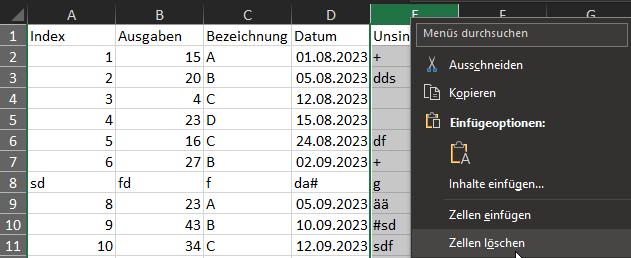
Betrachten Sie die Tabelle im Blatt 7 Datenformat. Eine Zeile und eine Spalte enthalten merkwürdige Daten. Löschen Sie beide.
Zeile oder Spalte löschen
Rechtsklick auf den Kopf der Zeile bzw. Spalte > Zellen löschen. Genauso fügen Sie mit Zellen einfügen neue Zeilen oder Spalten ein.
Zahlenformate
Formatieren Sie die Ausgaben im Währungsformat Bitcoin ohne Nachkommastellen und das Datum im Format Jahr-Monat-Tag, also zum Beispiel 2023-10-24.
Zahlenformate anpassen
- Markieren Sie die gewünschte Spalte.
- Im Menüband unter Start steht im Dropdown-Feld Standard.
- Klicken Sie auf Weitere Zahlenformate.
- Wählen Sie Währung bzw. Datum und das gewünschte Format. Gibt es das Datumsformat nicht, nehmen Sie Benutzerdefiniert und tippen
JJJJ-MM-TT.
Bedingte Formatierung
Mit der bedingten Formatierung bekommen Sie schnell einen Überblick über die Verteilung der Daten.
Bedingte Formatierung anwenden
- Markieren Sie die Zellen B2 bis B10.
- Im Menüband: Start > Bedingte Formatierung.
- Probieren Sie Datenbalken, Farbskalen oder eine eigene Regel aus.
Zellen fixieren mit $ und F4
In Excel können Sie Zellbezüge fixieren. So bleibt der Bezug auf eine bestimmte Zelle gleich, auch wenn Sie die Formel in andere Zellen kopieren.
Berechnen Sie in Zelle B11 die Gesamtausgaben und fügen Sie eine neue Spalte mit der Überschrift Prozent hinzu. Ziel ist der Anteil jeder Ausgabe an den Gesamtausgaben.
Finde den Fehler
- Klicken Sie in Zelle E2.
- Geben Sie die Formel
=B2/B11ein. - Ziehen Sie die Formel mit dem Anfasser bis E10 herunter.
Schauen Sie sich die Ergebnisse an. Was stimmt hier nicht? Klicken Sie doppelt auf E3 und lesen Sie die Formel.
Richtige Lösung: Zelle fixieren
- Gehen Sie zurück in Zelle E2.
- Geben Sie die Formel
=B2/B11ein. - Drücken Sie direkt nach
B11die Taste F4 (Mac: cmd + T). Vor B und 11 erscheinen Dollarzeichen:=B2/$B$11. Das ist ein absoluter Bezug. - Ziehen Sie die Formel erneut bis E10. Jetzt bezieht sich jede Zeile auf B11.
- Formatieren Sie Spalte E als Prozent.
Es gibt drei Arten von Zellbezügen:
- Relativ: Der Zellbezug ändert sich beim Kopieren passend zur neuen Position. Das ist der Normalfall,
B11. - Absolut: Die Zelle ist komplett fixiert und ändert sich beim Kopieren nicht. Dollarzeichen vor Spaltenbuchstabe und Zeilennummer:
$B$11. - Gemischt: Nur die Zeile oder nur die Spalte ist fixiert:
B$11(Zeile fixiert) oder$B11(Spalte fixiert).
Das Fixieren von Zellbezügen hilft Ihnen, komplexe Berechnungen effizienter und fehlerfreier zu gestalten.
Grafiken
8 Grafiken
Wie verteilen sich die Spielrunden? Und unterscheiden sich Gate 30 und Gate 40? Das zeigen Diagramme schneller als jede Zahl. Zuerst erstellen Sie einen Boxplot über alle Spielrunden, dann einen Boxplot getrennt nach Gate 30 und Gate 40 und zum Schluss ein Histogramm.
Boxplot
Markieren Sie die Spalte der Spielrunden. Achten Sie auf das Maus-Symbol: ein kleiner Pfeil nach unten über dem Spaltenkopf.

Klicken Sie auf Einfügen > Statistikdiagramm einfügen (Histogramm-Symbol) und wählen Sie Kastengrafik.
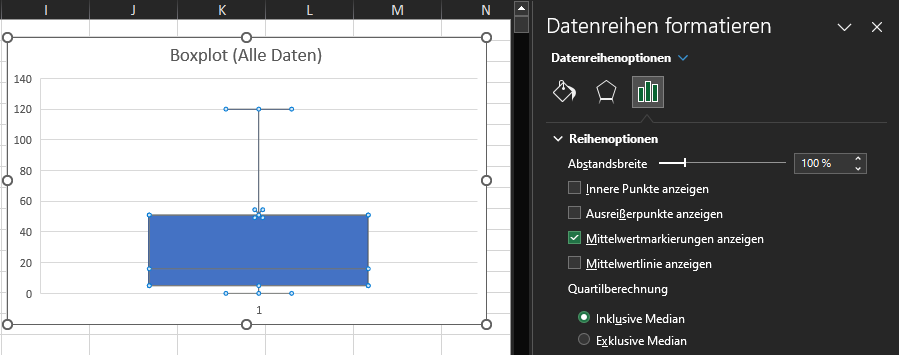
Rechtsklick auf die Box > Datenreihen formatieren.
Unter Reihenoptionen entfernen Sie den Haken bei Ausreißerpunkte anzeigen und wählen bei der Quartilberechnung Inklusiver Median.
Diagrammtitel ändern: Klicken Sie auf den Titel und passen Sie den Namen an.
Gruppierter Boxplot
Ein gruppierter Boxplot funktioniert genauso. Im ersten Schritt markieren Sie jedoch die Spalte version und mit gedrückter Strg-Taste zusätzlich die Spalte sum_gamerounds. Dann wieder: Einfügen > Statistikdiagramm einfügen > Kastengrafik.
Auch hier empfehle ich, die Ausreißer auszublenden, damit man überhaupt etwas erkennt: Rechtsklick auf einen Ausreißer > Datenreihen formatieren > Reihenoptionen > Haken bei Ausreißerpunkte anzeigen entfernen.
Histogramm
Das Vorgehen ist ähnlich: Spielrunden markieren > Einfügen > Statistikdiagramm einfügen > Histogramm.
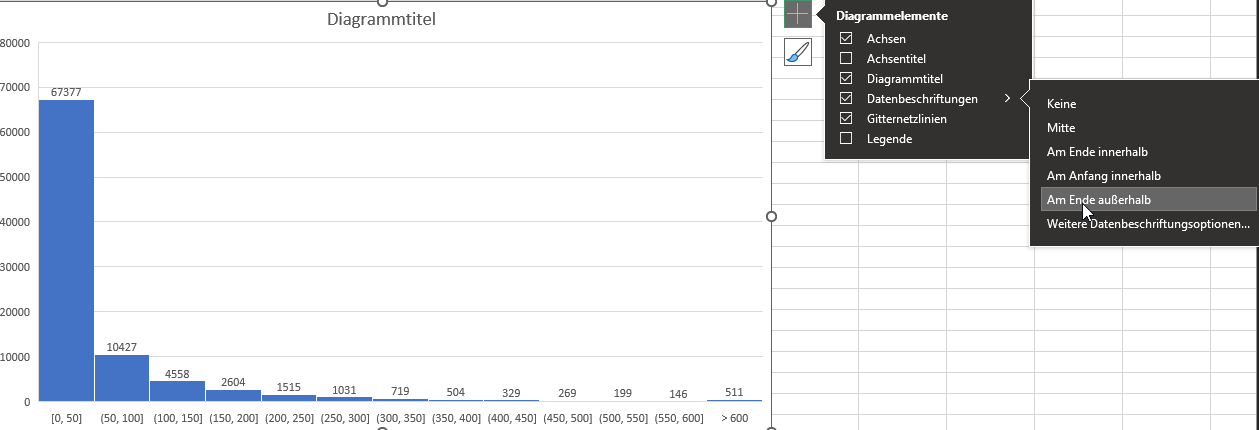
Auch hier stören die Ausreißer, eigentlich ist auf der Grafik nichts zu erkennen. Also: Rechtsklick auf die x-Achse > Achse formatieren > Achsenoptionen > Überlaufintervall aktivieren.
Stellen Sie die Intervallbreite auf 50 und das Überlaufintervall auf 600. Zusätzlich können Sie im Diagramm auf das + klicken > Datenbeschriftungen > Am Ende außerhalb. Dann steht über jedem Balken die Anzahl der User in diesem Intervall. Im selben Menü schalten Sie auch Achsentitel ein und Gitternetzlinien aus.
Kontrolle
Mit Intervallbreite 50 und Überlaufintervall 600 zeigt Ihr erster Balken [0, 50] 29963 User und der letzte Balken (> 600) 231 User.
Abschlussaufgabe
Neue Daten, dieselben Werkzeuge: 18.796 Wohnungsangebote aus Berlin und Hamburg mit Preis, Fläche, Zustand und Baujahr. Wenden Sie alles an, was Sie heute gelernt haben.
Vorbereitung
- Öffnen Sie die Datei ExcelAufgabe01.xlsx.
- Ändern Sie den Namen des Tabellenblatts von Tabelle1 in Meine Lösung (Doppelklick auf Tabelle1).
- Alle Daten stehen in der ersten Spalte. Trennen Sie sie sinnvoll mit Text in Spalten.
- Schauen Sie sich in der Datenvorschau die Spalte flaeche an: Das Dezimaltrennzeichen ist ein Punkt.
- Klicken Sie auf Erweitert.
- Ändern Sie das Dezimaltrennzeichen von Komma auf Punkt.
- Ändern Sie das 1000er-Trennzeichen von Punkt auf Komma.
- Klicken Sie auf Fertig stellen.
- Fügen Sie zwei neue Spalten hinzu:
- einen Laufindex idx von 1 bis zur letzten Zeile der Tabelle,
- eine Spalte ppq (Preis pro Quadratmeter), in der Sie für alle Daten den Preis pro Quadratmeter berechnen. Runden Sie das Ergebnis auf zwei Nachkommastellen.
- Markieren Sie die Spalten preis und ppq und wandeln Sie sie unter Start in ein Währungsformat um.
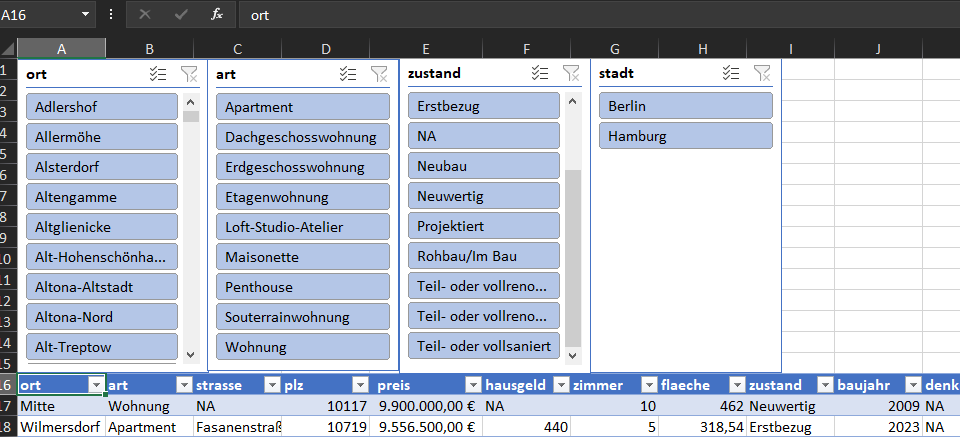
- Markieren Sie alle Daten (Strg + A) und definieren Sie eine neue Tabelle namens
tbl(Einfügen > Tabelle). - Fügen Sie oberhalb der Tabelle 15 leere Zeilen ein.
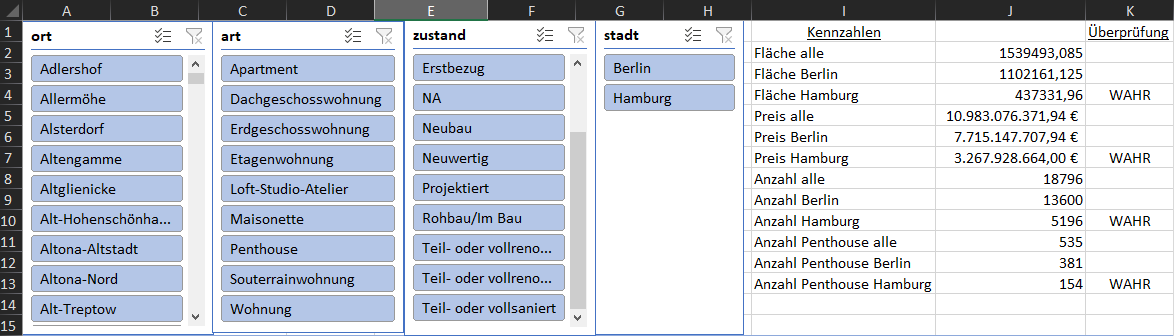
- Fügen Sie für die Merkmale ort, art, zustand und stadt einen Datenschnitt ein und ordnen Sie die Kästen oberhalb der Tabelle an.
Filterfragen
- Welches Baujahr hat die günstigste Immobilie in Adlershof?
- Welche Wohnungsart hat in Hamburg unter den neuwertigen Wohnungen den höchsten ppq (Preis pro Quadratmeter)?
- Wie groß ist die teuerste Dachgeschosswohnung in Hamburg, deren Zustand Neubau ist?
- Vergleichen Sie die teuerste Wohnung in Berlin mit der teuersten in Hamburg: Welche Immobilie ist um wie viele Jahre älter?
Formelfragen
Schreiben Sie die Bezeichnungen in Spalte I, die Formeln daneben in Spalte J und die Überprüfungen in Spalte K.
Summen (Spalte J)
- Fläche für alle Immobilien, für Berlin und für Hamburg
- Preis für alle Immobilien, für Berlin und für Hamburg
Anzahlen (Spalte J)
- Anzahl aller Immobilien, in Berlin und in Hamburg
- Anzahl der Penthouse-Wohnungen insgesamt, in Berlin und in Hamburg
Überprüfungen (Spalte K)
- Setzt sich die Fläche aller Immobilien aus der Fläche für Berlin und Hamburg zusammen?
- Setzt sich der Preis aller Immobilien aus dem Gesamtpreis für Berlin und Hamburg zusammen?
- Setzt sich die Gesamtanzahl aus der Anzahl in Berlin und Hamburg zusammen?
- Setzt sich die Anzahl der Penthouse-Wohnungen aus der Anzahl in Berlin und Hamburg zusammen?
Grafiken
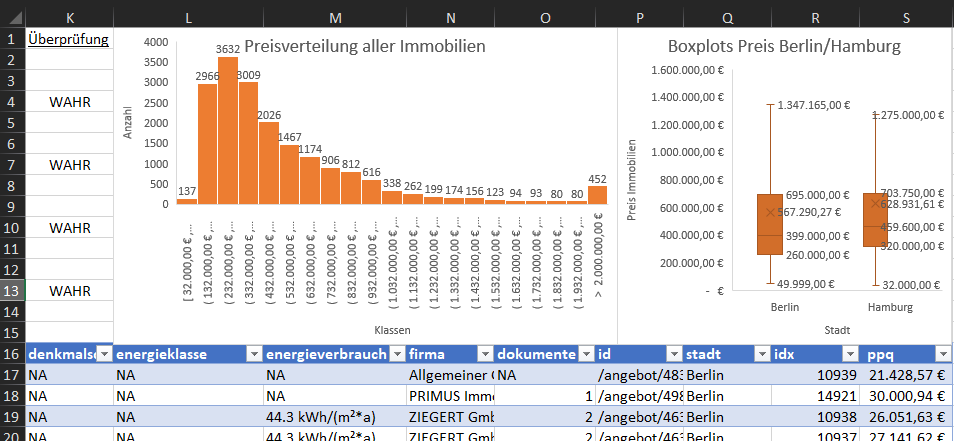
Erstellen Sie ein Histogramm der Preise und einen Boxplot der Preise getrennt nach Stadt. Achten Sie auf die Beschriftung der Achsen und des Titels. Die Intervallbreite im Histogramm soll 100.000 EUR betragen. Im Boxplot fügen Sie Datenbeschriftungen hinzu, in beiden Grafiken schalten Sie die Gitternetzlinien aus. Die Farbe können Sie anpassen.